メディア表現 VI 12.ノーコード開発II AI 2
目次
本日の内容
前回に引き続き
- 【第12回】
ノーコード開発IIAI 2
をやっていきましょう。
NotebookLM とは
Googleが提供するAIアシスタントツールで、ユーザーがアップロードした資料(PDF、ドキュメント、YouTube動画など)を基に、要約、質問応答、情報整理などを自動で行います。このツールの最大の特徴は、指定したソース情報のみを学習して回答するため、インターネット上の情報と混在させずに、資料に基づいた正確な回答を生成できる点です。
LMは(Language Model)の略となっています。
AIチャットと何が違う?
ChatGPTやGemini等と異なる点は
指定したソース情報のみを学習して回答する
という点にあります。
ハルシネーション
AIチャットでは、AI嘘をつくハルシネーションが起きることがあります。
ハルシネーションとは、言語モデルが生成する、もっともらしく聞こえるが正しくない発言のことです。一見単純に見える質問に対してでさえ、ハルシネーションが予想もせずおきる場合があります。
NotebookLMではハルシネーションは?
特定の資料(ソース)のみを根拠として回答を生成する仕組みですから、ハルシネーションは起こしにくくなっています。
これは、RAG
RAGとは、「検索拡張生成(Retrieval-Augmented Generation)」の略で、生成AIに外部のデータベースや文書を検索させ、その情報を基に回答を生成させる技術です。これにより、学習データにない最新情報や社内データに基づいた、より正確で根拠のある回答が可能になります。
と呼ばれる技術ですが、信頼性は高まりますが、それでもハルシネーションの発生がゼロになるわけではないことに注意しましょう。
NotebookLMを使ってみよう
無償でどこまで使える?
NotebookLM では 100 のノートブックを使用でき、各ノートブックには最大 50 のソース(それぞれ最大で 50 万語)を登録できます。1 日あたりのチャットクエリの上限は 50 件、音声生成は 3 回まで、動画生成は 3 回まで可能です。
NotebookLM を Pro 機能にアップグレードすると、ノートブックが最大 500 に、登録できるソースが 300 に増えるほか、1 日あたりのチャットクエリは 500 件まで、音声生成は 20 回まで、動画生成は 20 回まで使用できます。ノートブックを共有しても、共同編集者のソースの上限(300)は変わりません。
使ってみよう
から「NotebookLMを試す」ボタンを押してみましょう。
なお、右上の「アプリをダウンロード」ボタンからは、スマホ用のアプリがダウンロードできます。(機能は多少限定されています)
ノートブック
無償版では100に制限されています。後で削除することも可能です。「ノートブック」を新規作成してみましょう。
ソースを追加
NotebookLMでは元の資料が必要となります。 が、一度、右上の×で閉じてみましょう。 いつでも、左の「ソースを追加」から追加が可能です。
UI説明
左から「ソース」「チャット」「Studio」となっています。
- ソース:AIが参照する資料
- チャット:gemini,ChatGPTと同様に考えて構いません。ただし、ソースに追加されたものが基本的に対象となります
- Studio:出力方法を選ぶことができます。
ソース ファイルアップロード
資料をアップロードしたり、URLを指定したりできます。
この論文の右上の「View PDF」をクリックしてから右上のダウンロードアイコンからダウンロード(2506.08872v1.pdf)しましょう。英語で200ページほどあります。
ソースをアップロードして、何が書いてあるかチャットで確認しましょう。
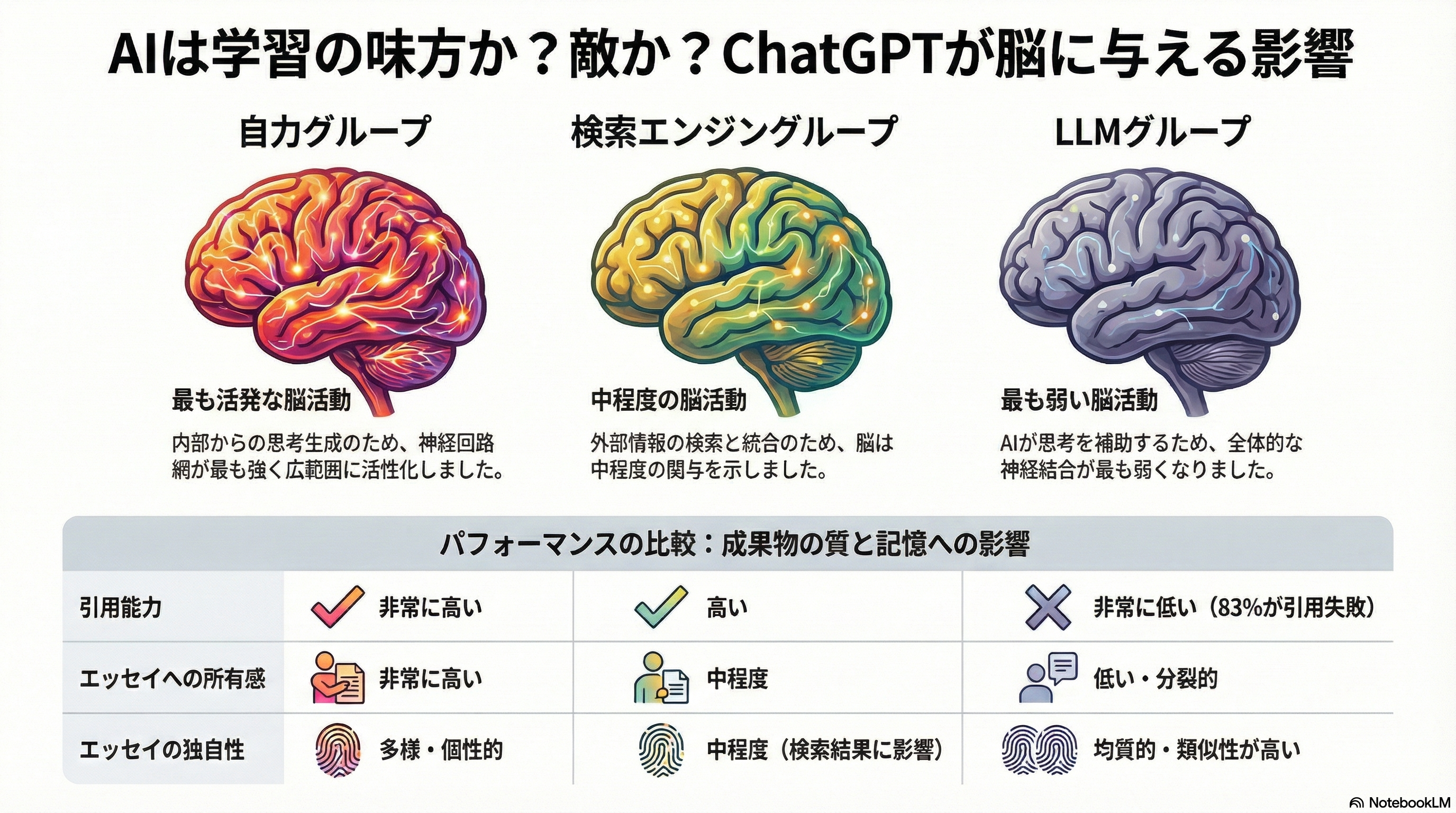
インフォグラフィックス
1枚の絵にまとめてもらいましょう。 鉛筆アイコンでカスタマイズができます。 そのままで作成してみましょう。(5分弱で生成される???)
スライド
インフォグラフィックスは200Pを1枚にまとめているので、本当に概要でした。スライドを作成してみましょう。こちらもカスタマイズできますが、そのままで作成してみましょう。(40分やって生成に失敗した…)。
プレゼンター・短めにカスタマイズして作成してみましょう。
(10分弱でできるという報告があるが…失敗するー)
マインドマップ
キーワードで整理させてみましょう。カスタマイズ項目はありません。(1分強で生成される???)
ソース ウェブで新しいソースを検索
GeminiやChatGPTでソース元のURLをリストアップしてから追加でも良いですが、ソースタブ上で直接検索することができます。
検索窓が、日本語変換で勝手に検索されることあるので、コピペで「AI利用が脳に与える影響」として検索しましょう。Fast ResearchよりDeepResearchの方がしっかり検索してくれます。内容が良ければインポートしましょう。
資料はチェックを外すと参考資料から外れます。
スライド(リベンジ…)
PDFはチェックを外して、スライドをプレゼンター・短めで作ってみましょう。(コメントで「AIの利用が脳に与える影響について簡単にまとめて」も追加してみたところ…うーー失敗するー…ベータ版だし…1日の上限にも達した…)
人気のため、無料ユーザ向けには制限がかかっているとかいないとか…
別アカウントでリベンジ
学園祭にて行われたオレンジバルーンフェスタのアカウントでやってみたら10分弱でできました。 ソースは
- チラシPDF(A4) 414kb
- 式次第(word) 16kb
生成時間は
- インフォグラフィック 5分弱
- スライド 10分弱
- 音声解説 6分
- 動画解説 11分
- マインドマップ 1分
- レポート 1分
- フラッシュカード 1分
- テスト 1分
NotebookLMどう使う?
NotebookLMでは
- チャットで内容を確認する
以外に
- 音声解説
- 動画解説
- インフォグラフィックス
- スライド
- マインドマップ
- レポート
のように多様なアウトプットができ、
- フラッシュカード
- テスト
のように振り返ることも可能になっています。
これってば、知らないことを学ぶ「学習」のための非常に良いツールと言えるのではないでしょうか。
NotebookLMとはよく言ったもので、資料などをソースに登録して、より理解を深めるために利用してほしと思います。
スマホで音声解説を聞けば、行き帰りの電車の中でも知識を増やすことができます。
先生の言ってることがわからない時も、いろいろ手助けしてくれます。
また、就活においては、業界研究・企業研究にも使えるでしょう。
Deep Researchで正しい情報が掲載されているURLをソースにして、AIをうまく活用できるようになってください。
課題
200Pの論文から生成したインフォグラフィックスを見て、考えることを200字以上で述べよ。